iPhoneでWebサイトの動画をChromecast・Google TV・Nest Hubにキャストするには?
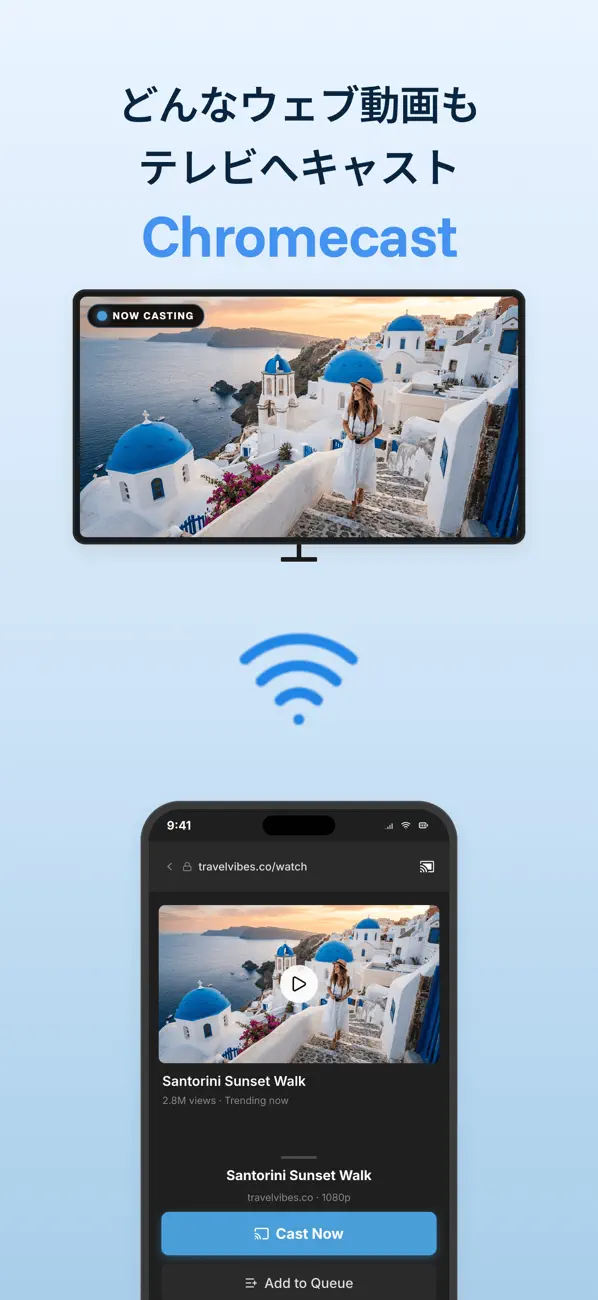
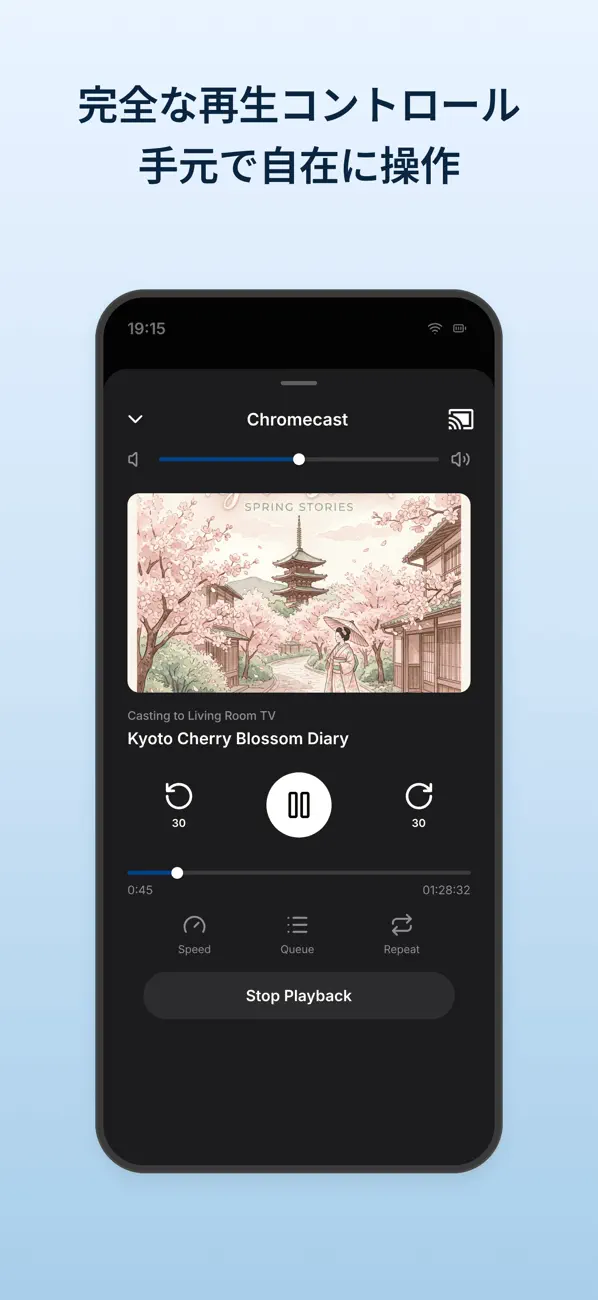
VideoCastの内蔵ブラウザでWebサイトを開き、動画を再生します。VideoCastがページ内の動画を検出してキャストを提案するので、タップしてデバイス一覧からChromecast・Google TV・Nest Hubを選ぶと、画面で再生が始まり、iPhoneがそのままリモコンになります。iPadやAndroidでも同じ手順です。
Android版はありますか?
はい。Android 8.0以降のスマートフォン・タブレット向けにGoogle Playで配信しています。使い方はiPhoneと同じで、内蔵ブラウザで動画を再生し、Chromecast・Google TV・Google Cast対応のテレビやスピーカー・Nest Hub・DLNA対応スマートテレビへキャストできます。AirPlayはiPhone・iPad版のみの対応です。
どのテレビやスピーカーで使えますか?
Chromecast(全世代)、Google TV Streamer、Google Cast(旧Chromecast built-in)対応のテレビ・サウンドバー・スピーカー(Google TV搭載モデルを含む)に対応しています。Google Nest HubとNest Hub Maxでは動画、Google NestやGoogle Homeのスピーカーでは音声を再生できます。DLNA/UPnP対応のスマートテレビやメディアプレーヤーも使えます。iPhone・iPadでは、Apple TVやAirPlay対応テレビにもキャストできます。送るのは動画・音楽・写真そのもので、画面ミラーリングではありません。
Chromecastがなくてもスマートテレビにキャストできますか?
はい。テレビがDLNA/UPnPに対応していればキャストできます(多くのスマートテレビやメディアプレーヤーが対応しています)。同じWi-Fiにつながっていれば、デバイス一覧にCast機器と並んで表示されます。表示されない場合はIPアドレスで接続を選び、テレビのIPアドレスを入力してください。DLNAテレビは対応している形式しか再生できないため、機種によっては再生できないストリームもあります。iPhone・iPad・Androidのどれでも使えます。
AirPlayには対応していますか?
iPhone・iPad版で対応しています。デバイス一覧でAirPlayをタップし、Apple TVやAirPlay対応テレビを選ぶと、Web動画や写真、自分の動画を送れます。Android版はAirPlayに対応していないため、AndroidではChromecast・Google Cast・DLNAでキャストしてください。
テレビが見つからないのはなぜですか?同じWi-Fiが必要ですか?
はい、同じWi-Fiが必要です。スマートフォンやタブレットとテレビを、同じWi-Fiネットワーク(ゲストネットワーク以外)に接続してください。iPhone・iPadでは、設定 → プライバシーとセキュリティ → ローカルネットワークでVideoCastを許可します。Androidでは、求められたら
付近のデバイスへのアクセスを許可してください。多くの場合、スマートフォンとテレビのWi-Fiを入れ直すと見つかるようになります。それでも表示されないDLNAテレビは「IPアドレスで接続」から追加できます。詳しくは
使い方ガイドをご覧ください。
VideoCastはどうやってページ内の動画を見つけるのですか?
VideoCastはキャストのために作られたWebブラウザです。ページの読み込みや再生に合わせて、そのページが使っている動画・音声のストリームを探し、見つかった本数を「キャストできます」と表示します。タップして一覧を開き、今すぐキャストを選んでください。テレビに未接続なら、デバイス一覧が開き、選んだ時点でキャストが始まります。本編の前に広告が流れるページでは、広告が終わるのを待つと本編の動画を検出できます。
動画がキャストできないのはなぜですか?
DRM(著作権保護技術)で保護された定額制の動画配信サービスの動画はキャストできません。保護されたストリームの場合は、VideoCastがその旨を表示します。また、再生した端末でしか見られないよう制限されたストリームや、テレビが対応していない形式の動画もあります。再生が始まらないときは、まずスマートフォンで動画を再生して広告が終わるのを待つ、ページを再読み込みする、テレビが同じWi-Fiにあるか確認する、を試してください。
広告はブロックできますか?
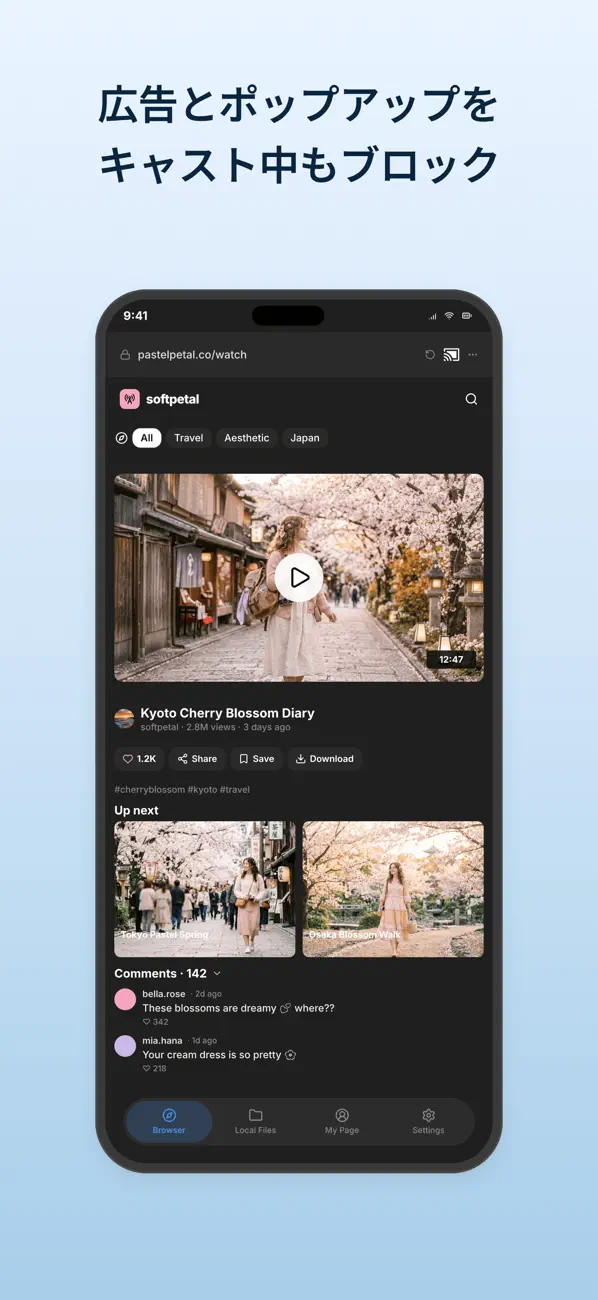
はい。広告ブロックは内蔵ブラウザの中で端末上で動作し、初期設定でオンになっています。ポップアップやリダイレクト、自動再生広告の多くを読み込み前に止めます。既知の有害サイトをブロックするマルウェア対策も初期設定でオンです。プレミアムでは、より強力なブロックレベル、トラッカーのブロック、サイトごとの設定が使えます。レベルの変更やオフへの切り替えは、設定 → ブラウザ → 広告ブロックからいつでもできます。
自分の写真・動画・音楽もキャストできますか?
はい。ローカルタブを開き、iPhone・iPadでは写真またはファイルAppから、Androidでは写真ピッカーまたはファイルから読み込みます。今すぐキャストでテレビへ送るほか、キューに追加で再生キューに並べたり、このデバイスで再生でピクチャ・イン・ピクチャ再生したりできます。音楽はGoogle NestやGoogle Homeのスピーカーにも送れます。MP4動画、MP3・AAC音声、JPEG・PNG写真など一般的な形式に対応しています。
無料ですか?プレミアムでは何が使えますか?
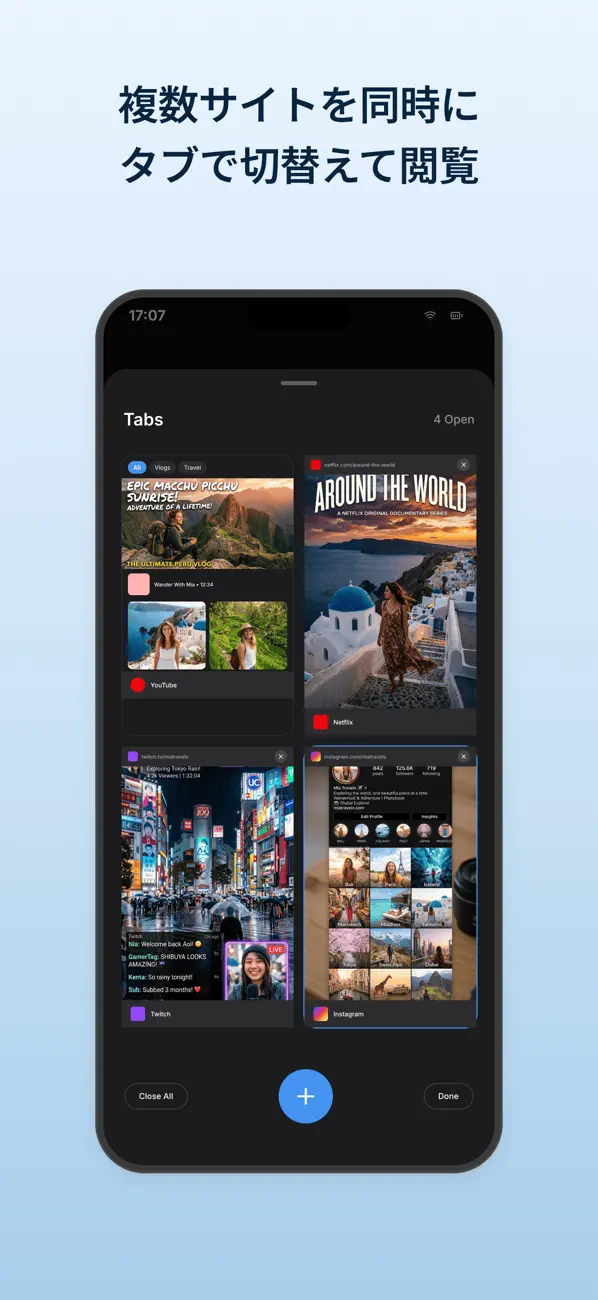
はい。ダウンロードもキャストも無料で、無料版には広告が表示されます。プレミアムは任意のアプリ内課金で、VideoCastの広告を非表示にし、ブラウザのタブ無制限(無料版は一度に1タブ)などの高度な機能が使えるようになります。購入や購入の復元は設定から行えます。
アプリを閉じるとキャストは止まりますか?
サイトによって異なります。多くの動画はテレビがWebサイトから直接受け取るため、そのまま再生が続きます。一部のサイトではVideoCastがスマートフォン経由でストリームを中継し、VideoCastを開いたままにするよう案内を表示します。その状態でアプリを離れると、テレビはしばらく再生を続けたあと停止します。自分のファイルもスマートフォンから送るため、再生中は同じWi-Fiにつないだままにしてください。
対応している端末とOSは?
App Storeでは、iOS/iPadOS 26以降のiPhone・iPad、macOS 26以降を搭載したAppleシリコン(M1以降)のMac、visionOS 26以降のApple Vision Proに対応しています。Google Playでは、Android 8.0以降のスマートフォン・タブレットに対応しています。日本語・英語を含む14言語で利用できます。